
Koszyk

Chcesz kupić nowy zegarek i potrzebujesz pomocy w jego doborze? Podczas rozmowy z naszymi doradcami z pewnością usłyszysz pytanie o to, czy potrzebujesz map offline lub nawigacji. Chcesz dowiedzieć się, na czym polegają te funkcje i jakie dają możliwości? Zapoznaj się z naszym artykułem, w którym wyjaśnimy, w jaki sposób działają.
Na czym polegają i do czego służą mapy w zegarku Garmin?
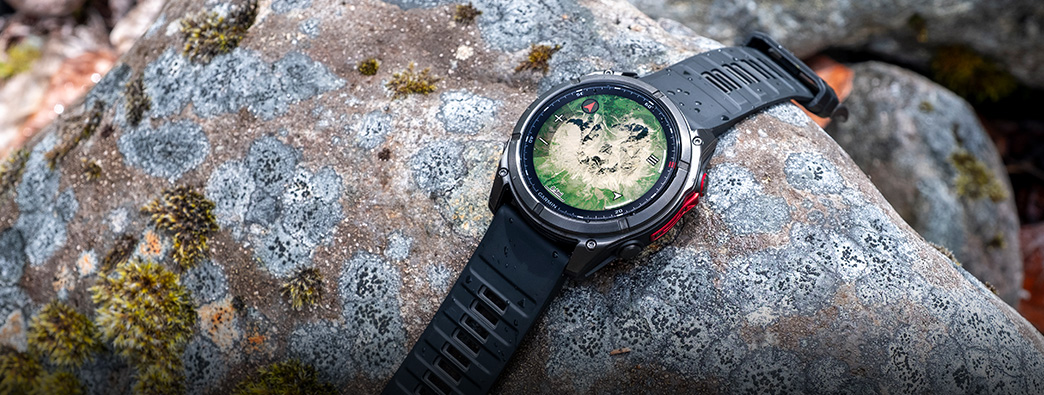
Wybrane modele zegarków Garmin mają możliwość wyświetlania na ekranie mapy, dostępnej w trybie offline. Oznacza to, że po wyborze odpowiedniej funkcji zobaczysz na wyświetlaczu obraz topograficzny najbliższej okolicy. Co więcej, modele, które oferują tę funkcję, umożliwiają też korzystanie z nawigacji. Opcje te przydadzą się m.in. miłośnikom wędrówek górskich, kolarzom, a także osobom startującym w ultramaratonach, podczas których urządzenie GPS z opcją nawigacji i wgraną trasą często znajduje się na liście zalecanego wyposażenia. Poszczególne modele zegarków będą różniły się możliwościami – niektóre poprowadzą Cię wyłącznie po wcześniej przygotowanej trasie, a inne zaplanują ją dla Ciebie. Warto zwrócić uwagę na jeszcze jedną, bardzo istotną kwestię - wszystkie zegarki z mapami offline mają funkcje nawigacyjne, ale nie wszystkie zegarki z nawigacją obsługują mapy. Istnieje spora grupa urządzeń, np. Forerunner 570 czy Instinct 3, które nie wyświetlą mapy, ale poprowadzą Cię po kursie. Będzie on wyświetlany jako kreska ze strzałką na jednokolorowym tle.
Mapy w zegarkach Garmin – historia
Mapy w formie, z której możemy korzystać obecnie, pojawiły się po raz pierwszy w 2015 roku w zegarku Garmin Epix. Z opinii użytkowników wynikało jednak, że funkcja wymagała dopracowania. Już dwa lata później, przy okazji premiery modelu Fenix 5X, wróciła w znacznie lepszej formie. Mogli z niej korzystać jedynie posiadacze największego wariantu zegarka. Dopiero użytkownicy kolejnego modelu, Garmin Fenix 6, mogli cieszyć się mapami offline bez względu na to, jaki rozmiar koperty wybrali. Równolegle mapy pojawiały się również w zegarkach z serii Garmin Forerunner.
Które zegarki Garmin mają mapy?
Funkcja map jest zarezerwowana przede wszystkim dla zaawansowanych modeli, ale nie oznacza to, że mogą z nich korzystać tylko posiadacze modeli z linii flagowej.
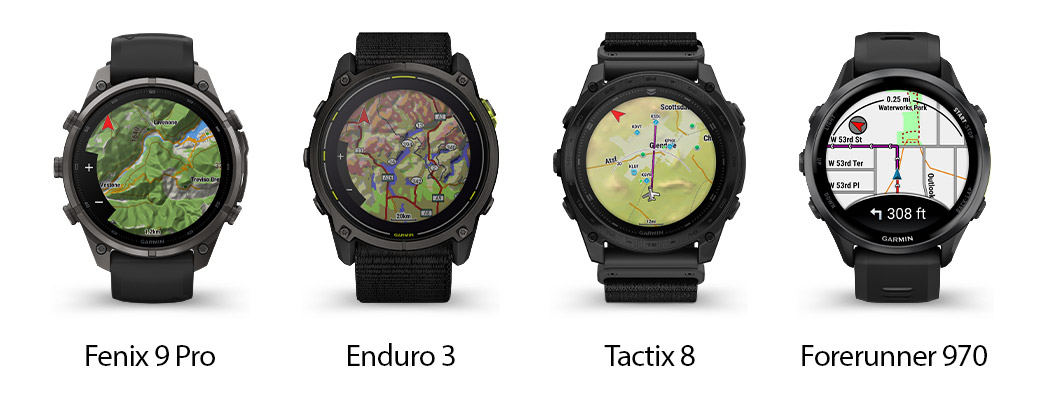
Mapy znajdziesz m.in. w modelach:
- Fenix 9 Pro,
- Fenix 9,
- Fenix 8 Pro,
- Fenix 8,
- Enduro 3,
- Tactix 8,
- Quatix 8 Pro,
- D2 Mach 2,
- Forerunner 970,
- Venu X1.
To jednak nie wszystko – funkcję nawigacji znajdziesz również w wybranych starszych modelach z linii Fenix, Forerunner, Quatix czy Tactix.
Jak zaplanować trasę z poziomu zegarka?
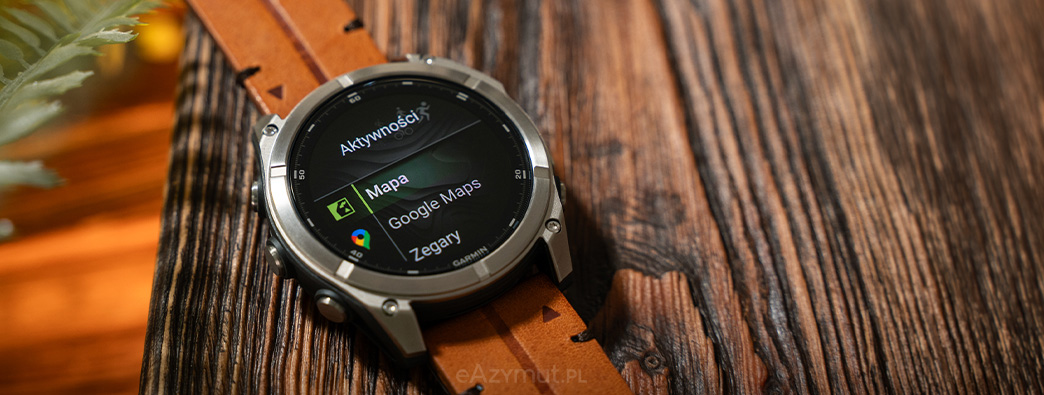
Wiesz już, jakie urządzenia mają funkcje związane z mapami i nawigacją. Teraz wyjaśnimy, w jaki sposób zaplanować trasę z poziomu zegarka na przykładzie modelu Garmin Fenix 8. Opcje związane z nawigacją znajdziesz w menu aktywności, widocznym po naciśnięciu przycisku Start. Możliwości są naprawdę szerokie – zaczniemy od tych najciekawszych.
Kurs trasy powrotnej
To opcja, która pozwoli Ci stworzyć trasę, gdy nie masz pomysłu na kolejną wycieczkę. Pierwszym krokiem jest wybranie profilu aktywności: biegania, kolarstwa szosowego, wędrówki lub jazdy na rowerze. Następny etap to ustalenie preferowanej długości trasy. Jest to wartość przybliżona – zegarek przygotuje pętlę jak najbardziej zbliżoną do Twoich oczekiwań, jednak może ona być np. dłuższa o kilkaset metrów. Możesz wybrać również kierunek świata, w którym chcesz się poruszać. Po uzyskaniu tych danych urządzenie przygotuje trzy propozycje tras. Przy każdej z nich możesz podejrzeć mapę, zobaczyć wskazówki tekstowe czy sprawdzić wykres wysokości. Wszystko się zgadza? Wybierz opcję Rozpocznij i ruszaj na przygodę!
Utwórz kurs
Zależy Ci na stworzeniu trasy z punktu A do punktu B? Zrobisz to, wybierając właśnie tę opcję. Na początku zegarek poprosi Cię o nadanie nazwy kursowi. Kolejny etap to wybór celu trasy. Możesz dodać również punkty pośrednie. Miejsca te wyznaczysz na mapie lub wybierzesz spośród zapisanych lokalizacji czy punktów POI.
Przeszłe aktywności
Chcesz przypomnieć sobie wcześniejszy trening? Wybierz opcję Przeszłe aktywności. Na ekranie zobaczysz historię ostatnich aktywności, podczas których rejestrowałeś ślad. Po wybraniu jednej z nich zobaczysz krótkie podsumowanie, zawierające m.in. długość kursu. W menu Więcej sprawdzisz też punkty, które się na nim znalazły, a także będziesz miał możliwość odwrócenia kursu (rozpoczęcia nawigacji w punkcie, w którym poprzednio kończyłeś trening) oraz sprawdzisz ustawienia trasy. Wszystko gotowe? Cofnij się do poprzedniego ekranu z podglądem mapy i wybierz Zacznij kurs.
Pozostałe opcje
Funkcje, które przedstawiliśmy powyżej, to wybrane sposoby wyznaczania trasy. Poza nimi zegarek oferuje jeszcze kilka opcji nawigacji:
- Wróć do startu: to funkcja, z której skorzystasz w trakcie aktywności. Urządzenie poprowadzi Cię do punktu startu po tej samej trasie, którą pokonałeś.
- Zapisane: umożliwi Ci wyznaczenie trasy do zapisanego punktu i skorzystanie z wcześniej zapisanego kursu.
- Odkrywaj w pobliżu: opcja doskonała dla odkrywców, która umożliwia wyznaczanie trasy do punktów POI oznaczonych na mapie, czyli np. restauracji, miast czy punktów widokowych.
- Celuj i idź: umożliwia nawigowanie się za pomocą wskazań kompasu.
- Współrzędne: pozwala na wprowadzenie dokładnych współrzędnych celu Twojej podróży.
Jak przygotować trasę na telefonie lub komputerze?
Wyznaczanie trasy z poziomu zegarka to bardzo wygodna opcja, jednak nie daje pełnej kontroli nad tym, którędy przebiega trasa. Zależy Ci na tym, aby podążać wybranymi przez Ciebie ścieżkami? Skorzystaj z możliwości planowania trasy z użyciem smartfona lub komputera.
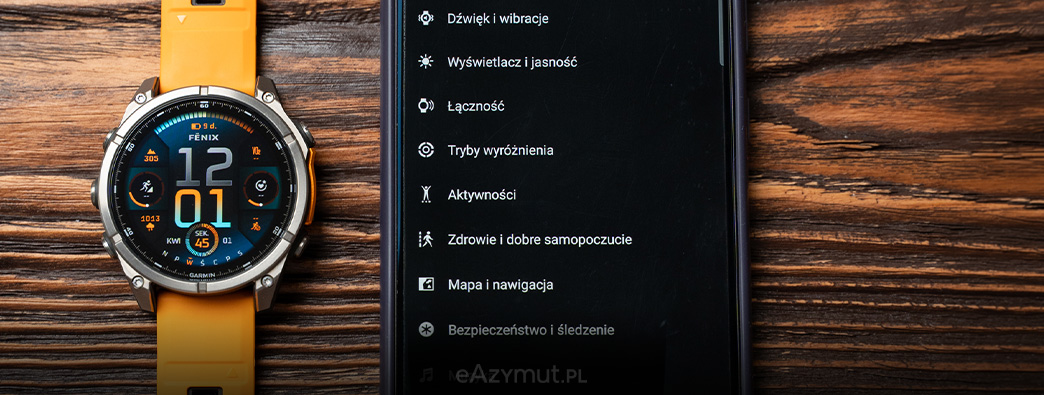
W aplikacji Garmin Connect
Jedną z najprostszych metod jest wykorzystanie aplikacji Garmin Connect – tej samej, której używasz do przeglądania danych. Wyjaśnimy teraz krok po kroku, jak to zrobić.
- Otwórz aplikację, a następnie wybierz ikonę trzech kropek (Więcej). Jeśli nie połączyłeś jeszcze zegarka z aplikacją Connect, instrukcję znajdziesz na naszym blogu.
- Znajdź opcję Trening i planowanie, po czym przejdź do zakładki Kursy.
- Wybierz Utwórz kurs.
- Wybierz dyscyplinę, dla której chcesz stworzyć trasę. To szczególnie istotne, jeśli chcesz skorzystać z opcji Trendline, która zaprojektuje kurs na podstawie najbardziej uczęszczanych szlaków.
- Jeśli zależy Ci na poruszaniu się konkretnymi szlakami, w kolejnym kroku możesz wybrać opcję ręcznego tworzenia trasy.
- W Opcjach wyznaczania trasy możesz określić, czy chcesz podążać najpopularniejszymi trasami. Zdecydujesz również, czy kurs ma obejmować tylko drogi utwardzone lub szlaki, czy ma być poprowadzona w linii prostej.
- W dolnej części ekranu znajdziesz panel z ustawieniami dotyczącymi prywatności trasy, profilu aktywności czy powiadomień o zbliżających się zakrętach.
- Wszystko gotowe? Wybierz opcję Zapisz.
- Po zapisaniu możesz przesłać trasę do swojego urządzenia, wybierając ikonę zegarka ze strzałką. Kurs będzie dostępny na Twoim urządzeniu po synchronizacji.
W aplikacji Garmin Explore
Garmin Connect nie jest jedyną aplikacją przygotowaną przez producenta, którą możesz wykorzystać do zaplanowania kursu – do tego celu doskonale sprawdzi się również Garmin Explore. Zwróć jednak uwagę na to, że nie jest ona kompatybilna ze wszystkimi urządzeniami.
Aby zaplanować trasę:
- Uruchom aplikację i dotknij ikony +, umieszczonej po prawej stronie, a następnie wybierz opcję Utwórz kurs.
- W menu na dole znajdziesz ustawienia, w których wybierzesz profil aktywności, a także zadecydujesz, czy trasa między wybranymi punktami ma przebiegać zgodnie z dostępnymi drogami, czy w linii prostej.
- Po wybraniu punktów i zaplanowaniu trasy wybierz na górze po prawej stronie opcję Zapisz, a także wprowadź nazwę i ewentualnie wybierz kolor, którym będzie oznaczona Twoja trasa.
- Gotową mapę możesz przesłać do urządzenia lub wyeksportować jako plik GPX, co będzie przydatne, jeśli Twojego zegarka nie ma na liście kompatybilnych urządzeń.
Garmin Connect w przeglądarce
Czy wiesz, że możesz korzystać z Garmin Connect nie tylko w telefonie, ale również przez przeglądarkę? Tworzenie trasy w ten sposób może okazać się jeszcze wygodniejsze niż przy korzystaniu z telefonu. Jak to zrobić?
- Wejdź na stronę https://connect.garmin.com/ i zaloguj się, podając dane do swojego konta w Garmin Connect.
- W menu po lewej stronie wybierz Trening i planowanie, a następnie Kursy.
- Kliknij Utwórz nowy i wybierz profil aktywności.
- W menu po lewej stronie możesz wybrać swoje preferencje – tworzenie kursu automatycznie bądź ręcznie czy podążanie najpopularniejszymi trasami.
- Trasa jest już gotowa? Wybierz Zapisz.
- Kurs pojawi się w Twoim urządzeniu po synchronizacji. Możesz również przesłać go do urządzenia, podłączając je kablem i uruchamiając aplikację Garmin Express.
Alternatywą jest program Garmin BaseCamp, jednak to znacznie mniej popularne rozwiązanie. Wymaga podłączenia do komputera urządzenia z już wgranymi mapami lub wgrania ich do programu. Istnieją również inne, zewnętrzne strony lub aplikacje, w których zaplanujesz swoją trasę lub znajdziesz gotowy plik GPX, takie jak Komoot czy Strava. Pamiętaj jednak, że w niektórych aplikacjach może być to funkcja dostępna tylko w wersjach premium.
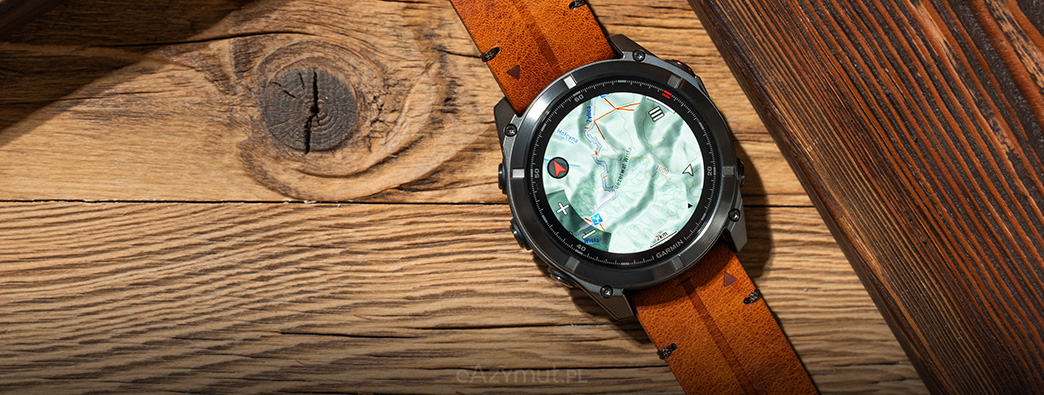
Jak wgrać gotowy plik GPX na zegarek?
W poprzednich punktach wyjaśniliśmy, jak stworzyć trasę przesłać ją do zegarka. Co jednak zrobić w przypadku, gdy masz gotowy plik GPX, np. pobrany z internetu? Możesz wgrać go do zegarka na dwa sposoby – przez Garmin Connect z wykorzystaniem telefonu bądź przez komputer, korzystając z aplikacji Garmin Express.
Wgrywanie trasy przez Garmin Connect
Aby przesłać plik, najpierw go pobierz, a następnie otwórz go za pomocą Garmin Connect. Aplikacja przekieruje Cię do konfiguracji kursu i wyboru profilu aktywności. Następnie będziesz mógł zapisać kurs i przesłać go do urządzenia, wybierając ikonę zegarka ze strzałką, którą znajdziesz w dolnej części ekranu.
Przesyłanie trasy przez Garmin Connect w przeglądarce
Zaloguj się do swojego konta na stronie connect.garmin.com. Podobnie jak w przypadku tworzenia kursu, wybierz zakładkę Trening i planowanie, a następnie Kursy. Następnie kliknij opcję Importuj, znajdź odpowiedni plik na Twoim dysku i wybierz Rozpocznij. Kolejny etap to wybór profilu aktywności. W następnym kroku zobaczysz podgląd mapy, wykres wysokości i inne szczegóły dotyczące trasy. Po lewej stronie, na dole, znajdziesz przycisk Zapisz. Następnie możesz wybrać opcję Wyślij do urządzenia – jednak wymaga ona skonfigurowanej aplikacji Garmin Express oraz podłączenia zegarka do komputera. W innym wypadku wystarczy synchronizacja urządzenia z telefonem.
Bezpośrednio do urządzenia
Jeśli nie chcesz korzystać z aplikacji w przeglądarce, a masz plik na swoim dysku, możesz również wgrać go bezpośrednio do pamięci urządzenia przez kabel. Podłącz swoje urządzenie, a następnie wybierz opcję Ten komputer. Twój zegarek powinien być widoczny w sekcji Urządzenia i dyski. Wybierz opcję Internal storage lub Pamięć wewnętrzna, po czym wejdź w folder Garmin i znajdź folder Courses. To właśnie w nim znajdziesz trasy i do niego powinieneś wgrać swój plik.
Jak uruchomić nawigację podczas aktywności?
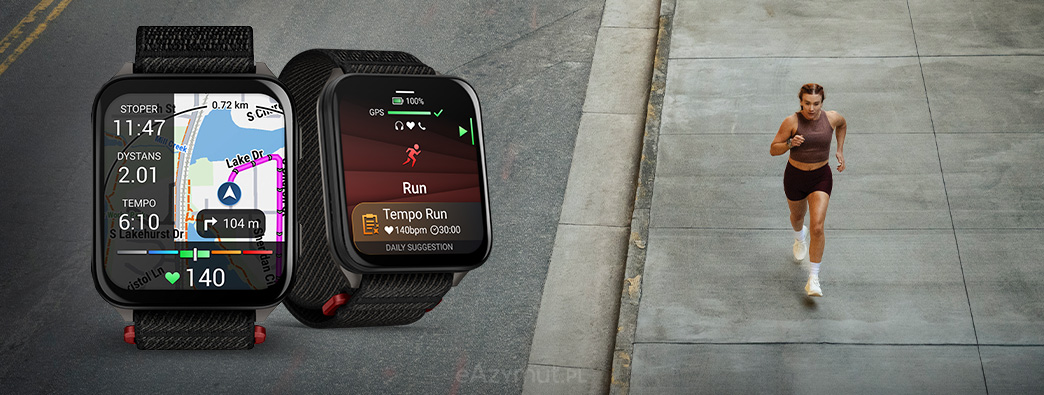
Otwórz menu aktywności i wybierz preferowany profil. Zanim uruchomisz trening, przewiń menu w dół. Znajdziesz tam zakładkę Nawiguj. Znajdziesz w niej opcje, które omówiliśmy powyżej. Jeśli już rozpocząłeś śledzenie treningu, przytrzymaj na dowolnym ekranie środkowy przycisk po lewej stronie, aby znaleźć opcje związane z nawigacją. Kurs uruchomi się bez przerywania aktywności.
Nawigacja po śladzie (breadcrumb)
Zastanawiasz się, czy mapy są niezbędne do korzystania z funkcji nawigacji? Nie zawsze! Wybrane modele, takie jak Venu 4 czy Forerunner 570, oferują nawigację typu breadcrumb. Co to oznacza w praktyce? Jeśli wgrasz kurs, nawigacja będzie miała formę kolorowej kreski ze strzałką na jednolitym tle. Otrzymasz również komunikaty dotyczące tego, gdzie skręcić. Na ekranie nie będzie podkładu mapowego czy punktów orientacyjnych. Tego typu nawigację warto traktować przede wszystkim jako wsparcie, a nie główne narzędzie.
Dodatkowe mapy? Jak najbardziej!
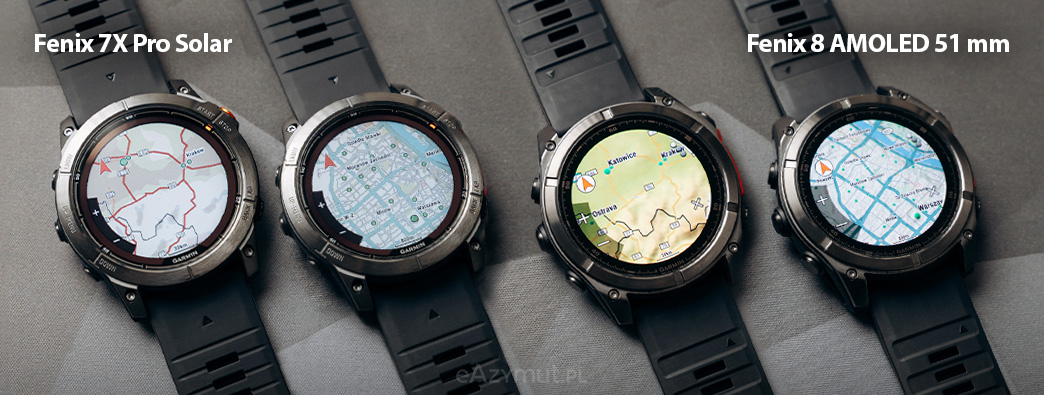
Masz zegarek, który obsługuje mapy? Świetnie! Większość urządzeń Garmin sprzedawanych w Polsce wyposażonych w tę funkcję ma fabrycznie wgrane mapy TopoActive (produkowane przez Garmina), a dokładniej ich fragment, obejmujący Europę Środkową i Wschodnią. Potrzebujesz innego regionu? Żaden problem! Możesz wgrać je do urządzenia na dwa sposoby – bezpośrednio (poprzez WiFi), a także z wykorzystaniem komputera: za pomocą aplikacji Garmin Express bądź bezpośrednio do pamięci wewnętrznej.
Jakie mapy mogę wgrać do zegarka?
Polecamy przede wszystkim korzystanie z obrazów przygotowanych przez markę Garmin, dostępnych na ich stronie internetowej, jednak na rynku znajdziesz również wiele alternatyw – zarówno darmowych, jak i płatnych. Dowiedz się, w jaki sposób zainstalować je w zegarku.
TopoActive
Zacznijmy od wyjaśnienia, w jaki sposób możesz wgrać dodatkowe regiony map TopoActive. Możesz to zrobić na dwa sposoby.
Wgrywanie map z użyciem komputera
- Podłącz zegarek do komputera i uruchom program Garmin Express.
- Na ekranie głównym wybierz przycisk Zarządzanie mapami. Po lewej stronie zobaczysz menu z listą dostępnych typów map.
- Po wybraniu jednej sekcji, np. TopoActive, będziesz mógł zarządzać mapami – wybrać te, które chcesz mieć obecnie w urządzeniu i takie, których aktualnie nie potrzebujesz.
- Zaznacz mapę, którą chcesz zainstalować, a następnie zaakceptuj umowę licencyjną.
- Zatwierdź wybraną mapę przyciskiem Kontynuuj i nie odłączaj zegarka przez cały czas trwania instalacji.
- Skonfiguruj w zegarku sieć WiFi.
- Otwórz ustawienia zegarka.
- Znajdź pozycję Mapa i nawigacja, a następnie wybierz Menedżer map.
- Zobaczysz listę kategorii, a po wybraniu jednej z nich – dostępne mapy, a także opcję Dodaj mapę.
- Wybierz ją, a następnie wybierz mapę, która najbardziej Cię interesuje.
- Pamiętaj, że mapy to dość duże pliki, a ich pobieranie może zająć trochę czasu. Zadbaj o to, aby połączenie z siecią było stabilne. Może być również konieczne podłączenie zegarka do zasilania.
Wgrywanie map poprzez WiFi
- Skonfiguruj w zegarku sieć WiFi.
- Otwórz ustawienia zegarka.
- Znajdź pozycję Mapa i nawigacja, a następnie wybierz Menedżer map.
- Zobaczysz listę kategorii, a po wybraniu jednej z nich – dostępne mapy, a także opcję Dodaj mapę.
- Wybierz ją, a następnie wybierz mapę, która najbardziej Cię interesuje.
- Pamiętaj, że mapy to dość duże pliki, a ich pobieranie może zająć trochę czasu. Zadbaj o to, aby połączenie z siecią było stabilne. Może być również konieczne podłączenie zegarka do zasilania.

PLTopo
Często poruszasz się po górach, lasach lub innych terenach poza miastem? W tej sytuacji rekomendujemy Ci nasze mapy PLTopo, które cechują się dużą dokładnością w terenach niezurbanizowanych. Dzięki nim zobaczysz znacznie więcej szlaków turystycznych, nawet tych małych, jak i leśnych ścieżek. PLTopo obejmuje obszar Polski oraz Europę, podzieloną na kilka regionów i działa jak nakładka uszczegółowiająca na mapy TopoActive. Kupujesz nowe urządzenie? Na naszej stronie możesz wybrać wariant z mapą – od razu wgramy ją do Twojego zegarka. Jeśli potrzebujesz wyłącznie mapy, możesz zamówić ją przez internet i wgrać samodzielnie. Kupisz ją również na miejscu, w jednym z naszych salonów stacjonarnych – wgramy ją do Twojego urządzenia od ręki.
OSM
Inną mapą, która cieszy się dużą popularnością, jest OpenStreetMap, czyli OSM. Pliki znajdziesz w internecie, ale zalecamy ostrożność przy doborze źródła pliku – nie ma jednej, oficjalnej strony, z której możesz je pobrać. Obraz mapy ma rozszerzenie .img i należy wgrać go bezpośrednio do pamięci urządzenia. Aby to zrobić, podłącz zegarek do komputera, a następnie wklej pobrany plik .img do folderu Garmin.
Podsumowanie
Mapy i nawigacja w zegarku to funkcje, które przydadzą się wielu osobom – miłośnikom ultramaratonów, wypraw w nieznane, wędrówek górskich czy survivalu, ale także tym, którzy często wyjeżdżają i nie chcą martwić się o to, że zgubią się w nowym miejscu. Mamy nadzieję, że nasza pigułka wiedzy o mapach i nawigacji w zegarkach Garmin okaże się pomocna i ułatwi Ci korzystanie z Twojego urządzenia.
Chcesz dowiedzieć się więcej o funkcjach, które mogą przydać się podczas wypraw w nieznane? Zapoznaj się z naszym tekstem o funkcjach związanych z komunikacją w zegarkach Garmin.
Powiązane produkty


W magazynie


W magazynie


W magazynie


W magazynie


W magazynie
Garmin Fenix 8 47 mm
Fenix 8 47 mm AMOLED Sapphire Carbon Grey DLC Titanium z czarno-szarym paskiem
4,96
(101)


W magazynie
Garmin Fenix 8 47 mm
Fenix 8 47 mm AMOLED Sapphire Carbon Grey DLC Titanium z czarno-szarym paskiem z PL...
5,00
(2)


W magazynie
Garmin Fenix 8 51 mm
Fenix 8 51 mm AMOLED Sapphire Titanium z pomarańczowo-grafitowym paskiem
4,93
(101)


W magazynie
Garmin Fenix 8 51 mm
Fenix 8 51 mm AMOLED Sapphire Titanium z pomarańczowo-grafitowym paskiem z PL TOPO 2026.2
5,00
(4)


W magazynie
Garmin Fenix 8 Pro 47 mm
Fenix 8 Pro 47 mm AMOLED Sapphire Carbon Grey DLC Titanium z czarno-szarym paskiem
5,00
(15)


W magazynie
Garmin Fenix 8 Pro 47 mm
Fenix 8 Pro 47 mm AMOLED Sapphire Carbon Grey DLC Titanium z czarno-szarym paskiem z PL...
5,00
(1)


W magazynie
Garmin Fenix 8 Pro 51 mm
Fenix 8 Pro 51 mm AMOLED Sapphire Carbon Grey DLC z czarno-szarym paskiem
5,00
(56)


W magazynie
Garmin Fenix 8 Pro 51 mm
Fenix 8 Pro 51 mm AMOLED Sapphire Carbon Grey DLC z czarno-szarym paskiem z PL TOPO 2026.2
5,00
(7)


Garmin Fenix 9 Pro 43 mm
Fenix 9 Pro inReach 43 mm Tytanowy w kolorze Autumn Gold z silikonowym paskiem w...


Garmin Fenix 9 Pro 47 mm
Fenix 9 Pro inReach 47 mm Tytanowy w kolorze Carbon Gray z powłoką (DLC) z silikonowym...
5,00
(1)


Garmin Fenix 9 Pro 51 mm
Fenix 9 Pro inReach 51 mm Tytanowy z silikonowym paskiem w kolorze Autumn Orange /...
5,00
(4)


W magazynie


W magazynie


W magazynie


W magazynie
Garmin Quatix 8
Quatix 8 Pro 47 mm AMOLED z PL TOPO 2026.2


W magazynie


W magazynie


W magazynie


W magazynie


W magazynie





Komentarze (0)